- 软件介绍
渲云免费客户端在国内率先打破传统渲染农场的局限,打造出一个功能强大、操作简便、实用高效的渲云渲染平台。此版本实现了线上线下的无缝结合,无论身处何地,都能满足建筑设计、动画制作和影视渲染的多样需求,尽享渲云专业快捷的云端渲染体验。
更新日志
1、增强渲染过程的稳定性
2、修复已知问题,提高软件可靠性
软件主要特色
一键提交:用户可直接在3ds Max或Maya等软件中快速提交渲染任务,操作流程简洁高效。
多角度同时渲染:支持在同一项目文件中设置多个摄像机视角,同时进行多图输出,极大提高工作效率。
单帧多机并发:一张图像可以同步调配多个计算节点进行渲染,大大缩短渲染时间,提升产能。
实时预览:在渲染过程中,可以随时查看进度和缩略图,及时发现并解决渲染中的问题,确保品质如一。
常见问答(FAQ)
学生用户充值是否一直享受半价优惠?
答:经过认证的学生账户,每月充值金额在500元以内可享受半价优惠,即充值500元实际支付250元,超出部分则按照普通用户标准执行。
充值优惠有哪些?
答:目前充值暂无额外赠送,但学生用户可享受充值半价促销。除此之外,还可使用渲染券或推广账户余额抵扣充值金额。
充值完成后可以申请退款吗?
答:非常抱歉,充值一经完成,不支持退款操作。
有哪些充值方式?
答:可通过支付宝、微信支付以及银联银行卡等多种渠道进行线上充值,也支持通过渲云官方微信服务号(renderincloud)完成充值操作。
如何申请开具发票?
答:进入“我的渲云”中的“充值明细”页面提交开票申请,建议在充值后三个月内申请。单笔充值金额达到1000元(含)以上免收快递费用,详细规则请查看开票页面说明。
为什么我在Max中安装了渲云插件后,没有看到渲云按钮?
答:原因可能是您的Max为32位版本,渲云仅支持64位程序。如果使用的是64位版但面板未显示按钮,请前往渲云安装目录下的插件文件夹(如:C:\Program Files\渲云客户端\plugins120XX\plugins),将插件文件复制粘贴到Max的插件目录(如:C:\Program Files\Autodesk\3ds Max 20XX\plugins),其中“XX”代表您的Max版本号。
插件面板显示的版本信息不正确该怎么办?
答:可能是插件版本未更新,建议退出Max软件,重启渲云客户端,它会自动检测并完成更新。如已确保插件为最新版,可手动从官网下载最新版插件进行重新安装,确保兼容性。
渲云平台支持哪些V-Ray版本?
答:支持V-Ray 2.0至V-Ray 3.2版本,以及其所有核心功能。
渲云支持哪些软件?
答:全面支持3ds Max 2010至2016(包括Design版),软件能自动识别本地安装的程序,并确保云端渲染与本地渲染的一致性。
安装操作指南
一、从本站下载最新版渲云客户端安装包,双击运行以开始安装。
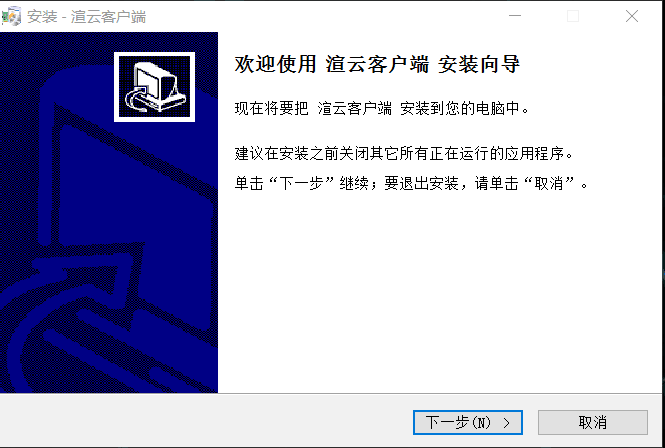
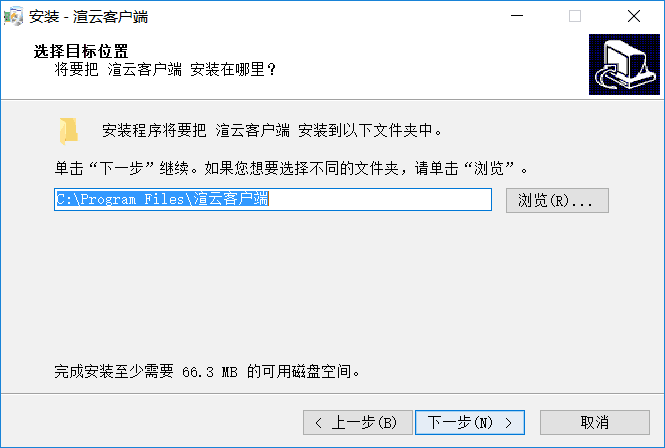
二、可以选择【浏览】,自定义软件的安装路径;也可以直接点击【下一步】,软件会安装在默认位置。
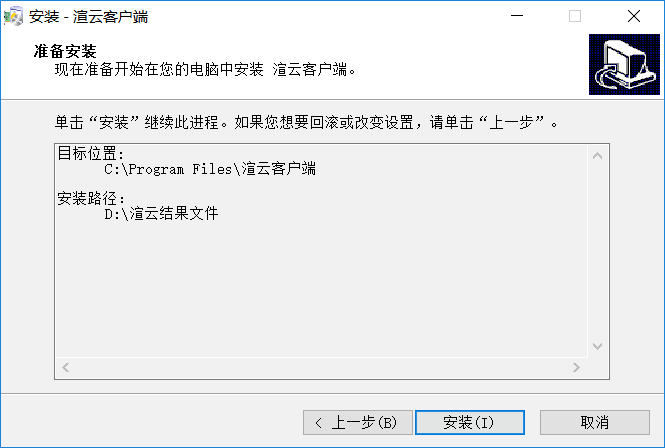
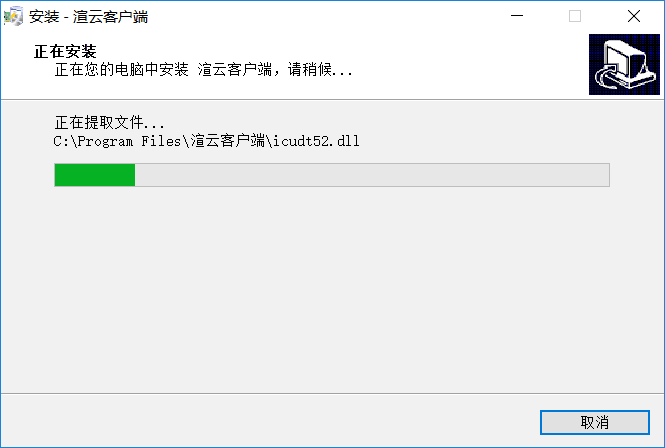
三、等待安装完成,点击【完成】即可开始使用。

操作技巧参考
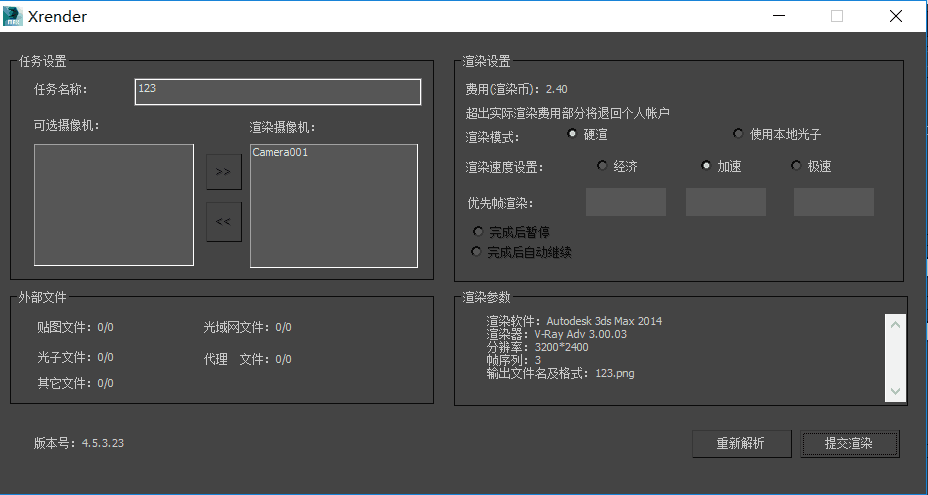
在3d Max(如Max 2014)中运行渲云插件,确认已成功安装XRender插件,菜单栏出现【渲云】字样。

点击“渲染”菜单,再选择“XRender”子菜单,即弹出渲云渲染对话框,点击“一键渲染”。
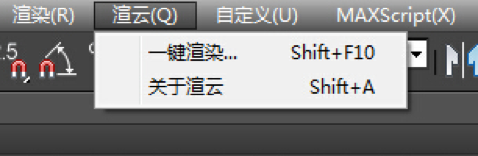
在弹出的对话窗口中,显示任务名称、摄像机、外部文件路径、渲染参数以及相关设置。
首先填写“修改任务名称”,
选择对应的摄像机视角,
设置渲染模式(如硬渲/使用本地光子/先渲场景后渲染),
选择渲染速度(经济/加速/极速),
设置优先渲染的帧范围(动画渲染选项),完成后系统会自动渲染剩余帧或暂停等待处理。
确认无误后,点击“提交渲染”即完成任务提交;如遇插件安装错误,请进入客户端设置菜单中的插件检测选项,客户端会自动更新插件版本(在此期间请关闭3DMax软件)。